사용 설명서
gscorelab은 골프 라운드를 홀 · 샷 단위로 기록하고, 라운드 결과와 누적 통계를 분석하는 서비스입니다. 앱(iPhone · Android)과 웹(gscorelab.com)은 같은 계정을 씁니다.
1. 시작하기
- 앱을 열거나 웹(gscorelab.com)에서 시작하기를 누르고 Google · 네이버 · Apple · 이메일로 가입합니다.
- 만 14세 미만은 직접 가입할 수 없고 보호자 동의 가입으로 가입합니다. 보호자가 문자로 받은 링크에서 동의하면서 자녀 아이디를 만들어 주고, 자녀는 그 아이디로 로그인합니다(12장).
- 웹으로 쓸 때는 홈 화면에 추가해 두세요. 앱처럼 열리고, 기록이 휴대폰에 안정적으로
저장됩니다.
- iPhone (Safari) — 아래 공유 버튼 → '홈 화면에 추가'
- Android (Chrome) — 오른쪽 위 ⋮ → '앱 설치' 또는 '홈 화면에 추가'


- 가입 후 가장 먼저 클럽 백을 정리합니다(2장). 클럽 정보가 있어야 클럽 추천 · 클럽별 통계 · 클럽 교체 비교가 정확해집니다.
아래쪽 탭은 홈 · 라운드 · 목록 · 통계 · 내 정보 다섯 개입니다.
2. 내 정보 설정 — 클럽 백 먼저
가입 후 가장 먼저 클럽 백을 정리하세요.
클럽 백은 모든 클럽 통계의 기준입니다. 가진 클럽을 브랜드 · 모델 · 로프트와 함께 등록하고, 클럽을 바꿀 때마다 클럽 백을 고쳐 두면 이전 클럽과 새 클럽의 비거리 · 방향을 제품별로 비교할 수 있습니다(9장).
- 내 정보 → 내 장비 → 클럽 백 — + 추가로 클럽을 넣고, 클럽을 눌러 브랜드 · 모델 · 로프트를 적습니다. 홀 기록 화면은 남은 거리에 맞는 클럽을 앞에 놓아 주고, 통계는 이 이름으로 클럽을 나눠 보여 줍니다.
- 내 정보 → 단위 · 기본값 → 필드 거리 단위 — 미터(m) 또는 야드(yd).
- 내 정보 → 내 장비 → 골프공 — 쓰는 공을 고르면 라운드에 함께 기록됩니다.
3. 새 라운드 만들기
아래 라운드 탭이나 홈의 + 새 라운드를 누르고 기록 방법을 고릅니다.
- 라운드 시작 — 지금 치면서 홀별로 기록(4장)
- 수기 등록 — 지난 라운드를 홀별 표에서 빠르게(5장)
- OCR 등록 — 종이 카드를 촬영해서 인식(6장)
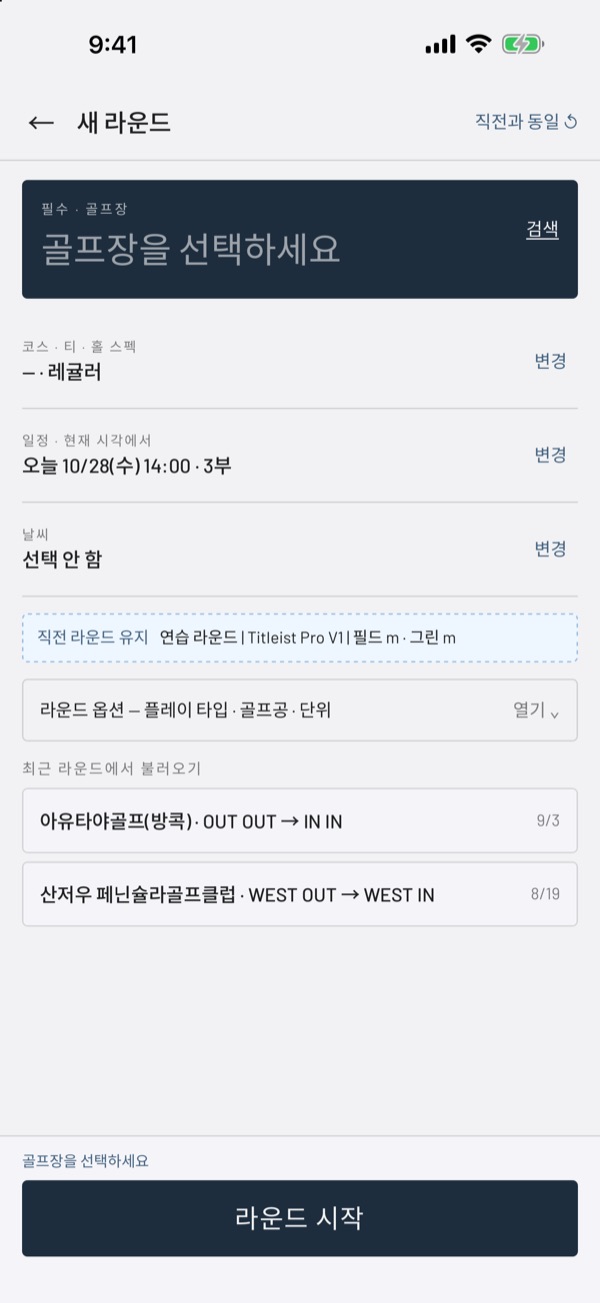
새 라운드 화면에서 정하는 것:
- 골프장 — 이름으로 검색합니다. 없으면 직접 등록하고 홀별 파 · 거리를 넣습니다. 검색 결과에 '홀 정보 없음'이 붙은 골프장은 파 · 거리를 직접 넣어야 합니다.
- 코스 · 티 · 홀 스펙, 일정, 날씨
- 라운드 옵션 — 플레이 타입(대회 · 연습 · 캐주얼), 골프공, 단위
- 최근 라운드에서 불러오기 — 같은 골프장을 다시 칠 때 한 번에 채웁니다.
4. 홀별 진행으로 기록
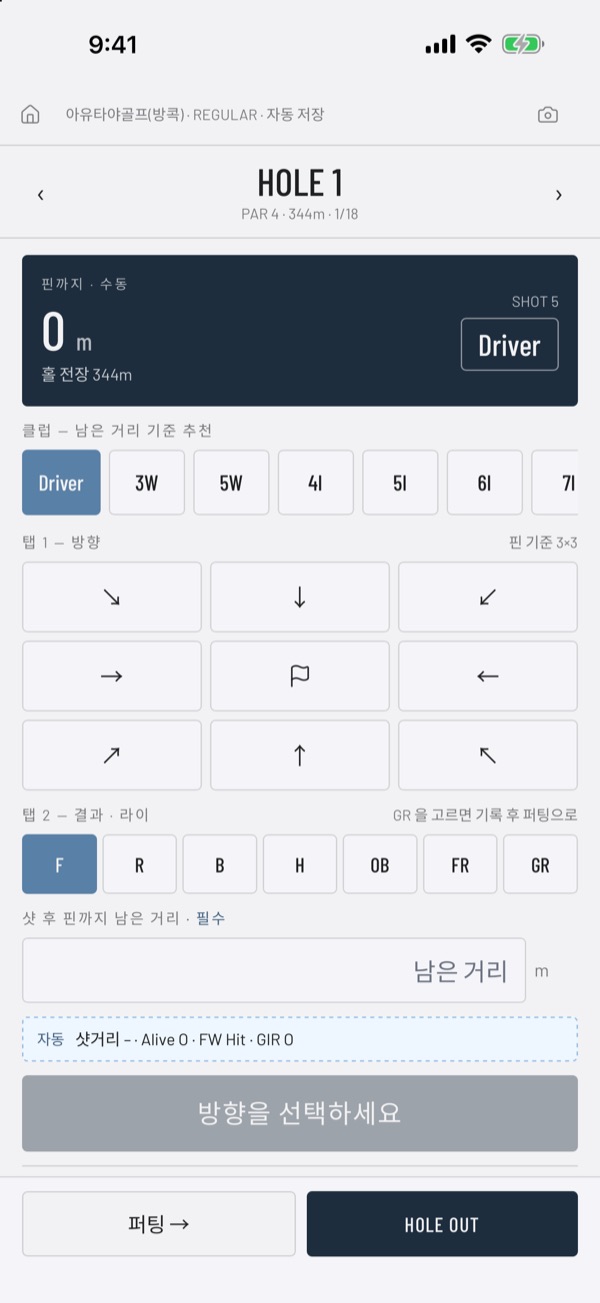
샷마다 위에서 아래로 네 가지를 고르고 기록합니다.
- 클럽 — 남은 거리 기준으로 추천된 순서로 보입니다.
- 탭 1 — 방향: 핀을 가운데 둔 3×3 칸에서 공이 간 쪽을 누릅니다.
- 탭 2 — 결과 · 라이: F 페어웨이 · R 러프 · B 벙커 · H 해저드 · OB · FR 프린지 · GR 그린.
- 샷 후 핀까지 남은 거리를 넣습니다. 샷거리 · 페어웨이 · GIR은 자동으로 계산됩니다.
- 결과를 GR로 기록하면 바로 퍼팅 입력으로 넘어갑니다.
- 프린지 등에서 퍼터를 잡으면 퍼팅 →을 누릅니다. 마지막 샷의 남은 거리를 이어받고, 직전 샷이 그린 · 프린지가 아니면 GR · FR로 바꿀지 안내합니다.
- 홀을 마치면 HOLE OUT. 위의 ‹ › 로 홀을 오갈 수 있습니다.
- 모든 입력은 자동 저장됩니다. 쉬었다 다시 열면 기록하던 화면 · 홀에서 이어집니다.
5. 수기 입력
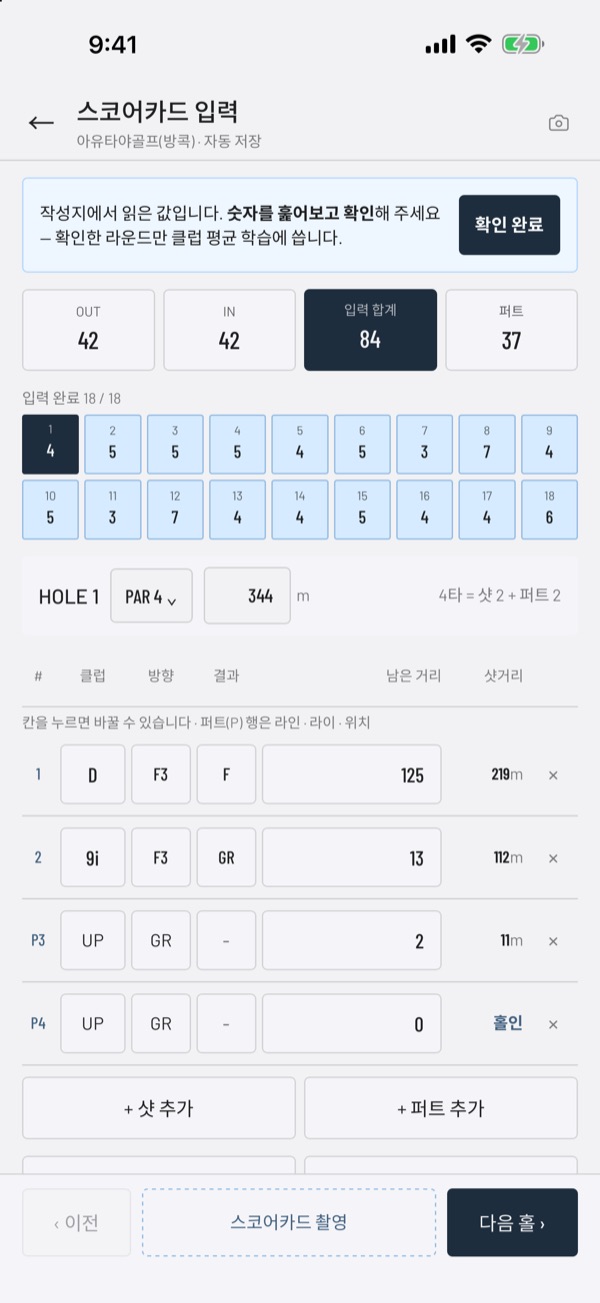
위의 홀 번호 칸을 눌러 홀을 고르고, 그 홀의 샷을 표로 채웁니다.
- 홀의 PAR와 거리는 이 화면에서 고칠 수 있습니다.
- 빈 홀은 파 N 기본 행 채우기로 파 수만큼 행을 만든 뒤 고치면 빠릅니다(파4 = 샷 2 + 퍼트 2).
- + 샷 추가는 마지막 샷 뒤에, + 퍼트 추가는 맨 뒤에 행을 더합니다. 칸을 누르면 클럽 · 방향 · 결과를 바꿀 수 있습니다.
- 남은 거리만 넣으면 샷거리가 자동으로 계산되고, 남은 거리 0은 홀인입니다.
- 아래 이전 · 다음 홀로 이동합니다.
6. 종이 카드 + 촬영
라운드 중에는 종이에 적고, 끝난 뒤 사진으로 올리는 방법입니다.
- 새 라운드에서 OCR 등록을 고릅니다.
- ① 샷 기록 카드를 미리보기 · 인쇄합니다(프로 · 전문가 · 레슨용 세 가지). 라운드 중 카드에 적습니다.
- ② 작성지를 촬영하거나 사진을 고르면 순서대로 인식하고, 끝나면 알림으로 알려 줍니다.
- 인식된 값은 수기 입력 화면에서 확인합니다. 숫자를 훑어보고 고친 뒤 확인 완료를 누르세요. 확인한 라운드만 클럽 평균 비거리 학습에 쓰입니다.
사진 인식은 외부 AI 서비스로 처리합니다. 처음 쓸 때 한 번 동의를 받고, 동의하지 않으면 직접 입력으로 바꿀 수 있습니다. 수기 입력 화면의 스코어카드 촬영으로도 올릴 수 있습니다.
7. 리포트 · 공유
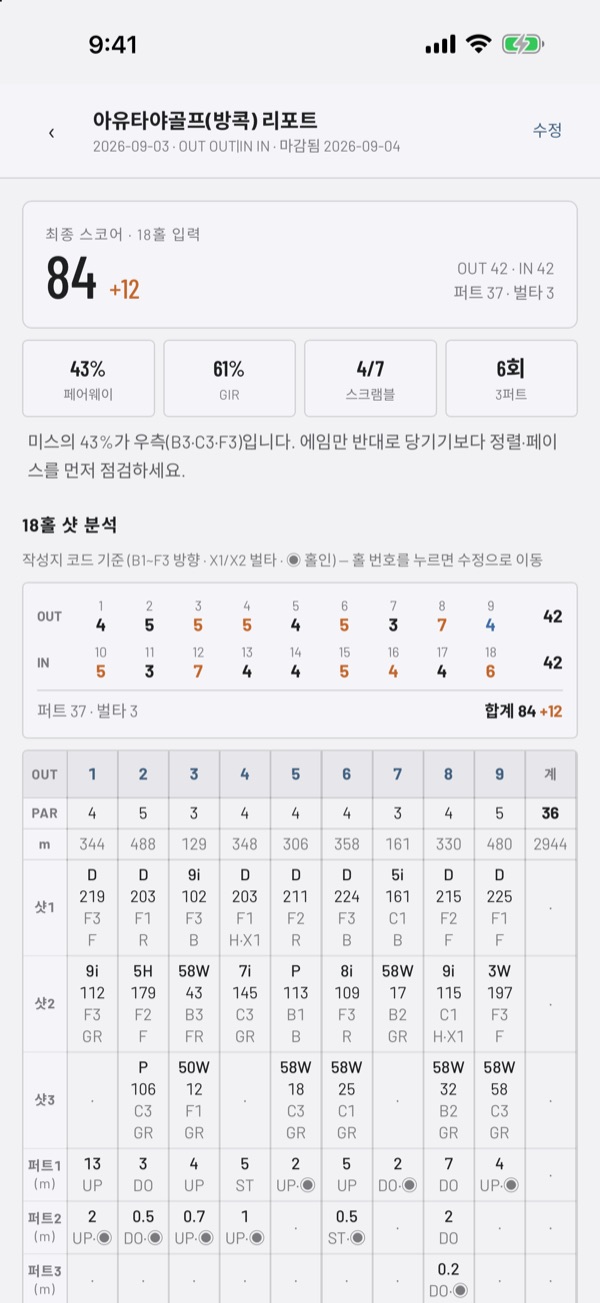
라운드를 마치면 리포트가 열립니다. 홈의 최근 라운드에서도 다시 볼 수 있습니다.
- 최종 스코어 · ±파, 페어웨이 · GIR · 스크램블 · 3퍼트, 미스 방향 한 줄 진단
- 18홀 샷 분석 — 홀 = 열, 샷 = 행인 표입니다. 칸마다 클럽 · 거리 · 방향(B1~F3) · 결과, 퍼트는 거리와 라인이 보입니다. 코치 화면과 같은 표라 "3번 홀 샷2" 처럼 같은 칸을 두고 이야기할 수 있습니다. 홀 번호를 누르면 그 홀을 고치러 갑니다.
- 샷 방향 성향 — 핀을 가운데(C2)에 둔 3×3 칸에 샷이 떨어진 횟수
- 라운드 한 줄 회고를 남기고, 다 쳤으면 마감합니다(마감 뒤에도 고칠 수 있습니다).
이미지로 공유
리포트의 이미지로 공유를 누르면 스코어 카드 이미지 한 장이 만들어집니다. 앱은 공유 창(카카오톡 등)이 열리고, PC 는 이미지 파일로 저장됩니다.
- 담는 것 — 골프장, 타수 · ±파, 퍼트 · 페어웨이 · GIR · 3퍼트, 홀별 스코어
- 담지 않는 것 — 이름, 날짜, 라운드 회고, 샷 상세(클럽 · 거리)
8. 통계
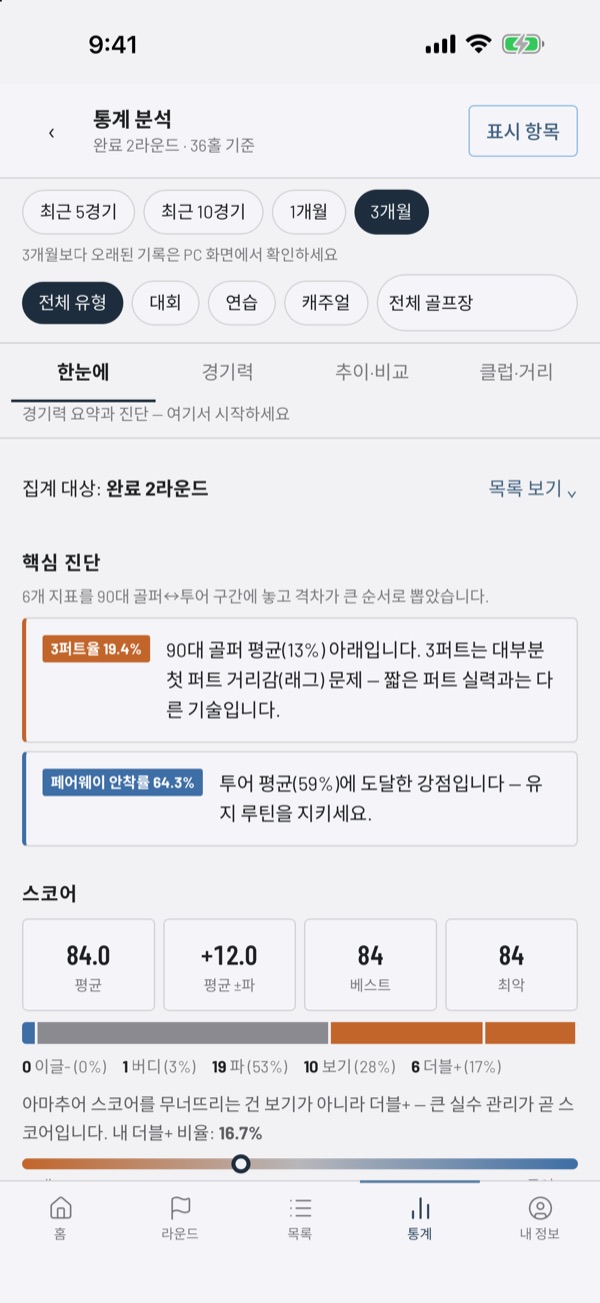
아래 통계 탭에서 기간(최근 5경기 · 10경기 · 1개월 · 3개월)과 유형(대회 · 연습 · 캐주얼)을 고르면, 다섯 탭이 모두 그 범위로 다시 집계됩니다.
| 탭 | 무엇을 보나 |
|---|---|
| 한눈에 | 핵심 진단(지표를 90대 골퍼 ~ 투어 평균 사이에 놓고 격차가 큰 것부터) · 평균 · 베스트 · ±파 · 스코어 분포(이글 ~ 더블+) |
| 경기력 | 티샷(드라이브 거리 · 페어웨이 · 방향 3×3) → 그린 공략(GIR · 거리별 적중률) → 그린 주변(스크램블 · 샌드 세이브) → 퍼팅(홀당 퍼트 · 1/2/3퍼트 · 거리별 성공률) |
| 추이·비교 | 전반 vs 후반 · 파 유형별 · 핵심 지표 추이, 골프장별 성적, 라운드 비교(최대 5개), 홀별 분석 |
| 클럽·거리 | 클럽별 거리 상세 · 샷 품질 · 거리 구간별 클럽 비교 · 탄착군 |
| 클럽 번호별 | 번호(드라이버 · 7번 아이언 …)를 고르면 평균 · 편차 · 최대 · 최소, 방향 3×3과 좌중우 · 짧음/지나침 비율, 클럽 제품별 비거리 분포, 샷 목록(골프장 · 홀 · 몇 번째 샷 · 거리 · 클럽) |
- 표시 항목(오른쪽 위)에서 보고 싶은 통계만 켜고 끌 수 있습니다.
- 방향 비율은 방향을 기록한 샷만 셉니다. 샷 품질(A~F)은 라운드 옵션에서 샷 평가를 켠 라운드만 쌓입니다.
- 홈에서는 평균 스코어 · 베스트 · 페어웨이 · GIR과 스코어 추이를 한눈에 봅니다.
전지훈련 때는 유형을 연습과 대회로 나눠 기록해 두면, 귀국 후 훈련 라운드만 따로 볼 수 있습니다.
9. 클럽을 바꿨을 때
새 드라이버로 바꿨다면 이전 드라이버와 거리 · 방향이 어떻게 달라졌는지 클럽 제품별로 나눠 볼 수 있습니다. 조건은 하나 — 클럽 백을 실제로 쓰는 클럽과 맞춰 두는 것입니다. 클럽 백이 비어 있거나 바꾼 뒤 고치지 않으면 두 클럽의 기록이 한 줄로 합쳐집니다.
- 내 정보 → 내 장비 → 클럽 백에서 쓰던 클럽을 눌러 사용 중인 클럽 체크를 끄고 저장합니다.
- + 추가로 새 클럽을 넣습니다. 브랜드 · 모델을 적어 두면 통계에 그 이름으로 보입니다.
- 이후 라운드는 평소처럼 기록합니다. 샷은 그날 쓰던 클럽에 자동으로 연결됩니다.
- 통계 → 클럽 번호별에서 번호를 고르면 비거리 분포가 클럽 번호 · 클럽 제품마다 한 줄씩 나옵니다. 지금 쓰는 클럽에는 '사용 중'이 붙고, 같은 눈금이라 위아래로 바로 비교됩니다. 샷 목록은 클럽으로 좁혀 볼 수 있습니다.
같은 번호 클럽 두 개를 동시에 '사용 중'으로 두면 어느 쪽으로 친 샷인지 구분할 수 없습니다. 바꿀 때는 쓰던 클럽을 꼭 사용 중지하세요.
10. PC 화면(gscorelab.com)
같은 계정으로 PC 에서 로그인하면 넓은 화면으로 분석하고 인쇄합니다.
- 통계 — 앱과 같은 통계 화면에 더해, 클럽 겹쳐 보기로 여러 클럽의 비거리 분포를 한 그래프에 겹쳐 봅니다.
- 라운드 — 라운드 목록 · 비교, 라운드마다 18홀 샷 분석 표와 홀별 샷 순서, 코치 피드백
- 보고서 — 월간 요약 · 시즌 리포트 · 원본 데이터(CSV) 인쇄 · 저장
- 코칭 · 보호자 요약 — 받은 피드백을 라운드별로, 보호자와 함께 보는 월간 요약
11. 아카데미 · 코치
- 내 정보 → 내 아카데미에서 받은 초대를 수락하거나, 아카데미를 찾아 가입을 요청합니다(아카데미가 승인).
- 코치가 남긴 피드백은 홈의 알림과 라운드 리포트에서 봅니다.
- 공지 · 레슨 일정 · 과제가 알림으로 오고, 과제는 사진 · 영상으로 제출합니다.
- 다른 사람이 쓴 글의 ⋯에서 신고하거나 차단할 수 있습니다. 차단 해제는 내 정보 → 차단한 사용자.
12. 보호자
- 만 14세 미만은 보호자 동의 가입으로 가입합니다. 보호자가
동의한 뒤에 계정이 만들어집니다.
- 자녀(또는 보호자)가 gscorelab.com/signup/minor 에서 보호자 성명 · 휴대전화 · 관계를 적어 보냅니다. 자녀 정보는 이 단계에서 받지 않습니다.
- 보호자 휴대전화로 동의 링크 문자가 갑니다. 링크는 4일 동안 열 수 있습니다.
- 보호자가 링크에서 휴대전화 인증번호를 확인하고 수집 항목에 동의한 뒤, 자녀 이름 · 생년월일 · 아이디 · 임시 비밀번호를 정합니다. 보호자에게는 확인 문자와 보호자 화면 키코드가 갑니다.
- 자녀는 로그인 화면에 그 아이디와 임시 비밀번호를 넣고, 첫 로그인 때 새 비밀번호로 바꿉니다. 자녀 계정은 이메일 없이 아이디로만 로그인합니다(Google · 네이버 · Apple 로그인은 쓰지 않습니다).
- 아카데미가 먼저 등록한 자녀라면 동의 화면의 '아카데미에 등록된 자녀 이메일' 칸에 그 이메일을 적습니다. 생년월일과 아카데미에 등록된 보호자 휴대전화가 인증한 번호와 맞으면 새 계정 대신 아카데미 기록(평가 · 목표 · 출결 · 리포트)에 이어서 만들어집니다.
- 자녀가 비밀번호를 잊으면 보호자가 보호자 화면(키코드)에서 새 임시 비밀번호를 정해 줍니다. 보호자 화면에서는 동의 철회 · 자녀 계정 삭제도 할 수 있습니다.
- 보호자 동의 없이 만 14세 미만 생년월일로 가입한 계정은 이용이 제한되고 5일 안에 삭제됩니다.
- 보호자는 자녀 계정의 리포트 · 통계로 라운드마다 함께 볼 수 있습니다.
- 아카데미에 소속된 선수의 보호자는 월간 요약 링크(라운드 수 · 평균 스코어 · 전월 비교 · 출결 · 과제)를 받을 수 있습니다.
13. 데이터 없을 때 · 기록 보관
- 기록은 휴대폰에 먼저 저장됩니다. 해외에서 데이터가 없어도 기록할 수 있고, 와이파이에 연결되었을 때 앱(웹)을 한 번 열면 자동으로 올라갑니다. 아직 올라가지 않은 라운드는 홈의 '이 기기의 라운드'에 보입니다.
- 웹으로 쓴다면 홈 화면에 추가해 두세요. 오래 열지 않은 사이트의 저장 데이터는 브라우저가 지울 수 있습니다.
- 앱에서는 최근 3개월 기록을 봅니다. 그보다 오래된 기록 전체는 PC(gscorelab.com)에서 확인합니다.
- 계정과 기록 삭제는 계정 삭제 안내를 보세요.